
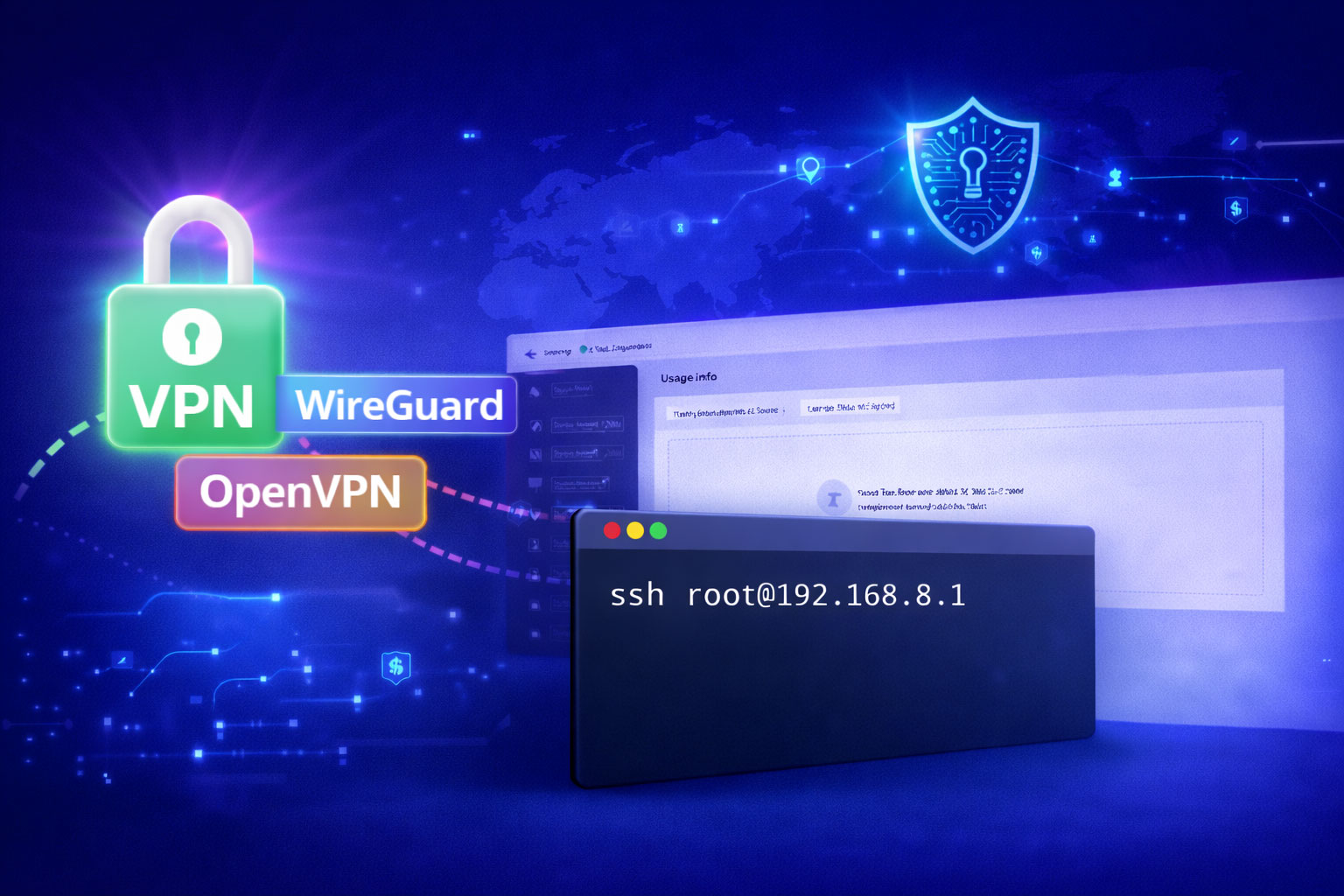
فعالسازی نمایش تنظیمات VPN در فریمور روترهای GL.iNet (نسخه چین)
در این آموزش یاد میگیرید چگونه در روترهای GL.iNet مثل GL-MT3000 با استفاده از SSH، نمایش تنظیمات VPN را فعال کنید و در صورت نیاز فریمور رسمی کارخانه را بهروزرسانی کنید.
فعالسازی نمایش تنظیمات VPN در روتر GL.iNet (نسخه چین) در فریمور کارخانه از طریق SSH جهت دسترسی به سرویس های WireGuard / OpenVPN
اگر روتر GL.iNet دارید اما در پنل مدیریتی آن بخش VPN را نمیبینید (یا ناقص است)، احتمالاً دستگاه شما نسخه چین (China Version) است. در برخی مدلهای مخصوص بازار چین، به دلیل محدودیتهای فروش و قوانین داخلی چین، دسترسی به VPN در فریمور کارخانهای (Stock Firmware) مخفی یا غیرفعال شده است.
در این آموزش یاد میگیرید چگونه با یک روش ساده و امن از طریق SSH محدودیت نسخه چین را رفع کنید، روتر را مانند نسخه Global کنید و در نهایت در پنل مدیریتی به دو پروتکل اصلی VPN یعنی WireGuard و OpenVPN دسترسی داشته باشید.
- رفع محدودیتهای نسخه چین (China Version)
- نمایش کامل تنظیمات VPN در پنل
- فعال شدن WireGuard و OpenVPN در فریمور کارخانهای
- دائمی شدن تنظیمات حتی بعد از ریبوت (با rc.local)
Enable VPN Settings on GL.iNet China Version Router (Stock Firmware)
If your GL.iNet router is a China Version, VPN menus (WireGuard/OpenVPN) may be hidden or disabled due to China market restrictions (country code limitation). This tutorial shows how to enable VPN settings using SSH by changing the country code (e.g., to US) and making it persistent after reboot.
Keywords: GL.iNet VPN missing, China version, enable VPN, WireGuard, OpenVPN, stock firmware, country code, SSH.
فهرست مطالب
چرا تنظیمات VPN در پنل روتر نمایش داده نمیشود؟
در روترهای GL.iNet، برخی قابلیتها بسته به کشور/منطقه فروش و مقدار Country Code کنترل میشود. در مدلهای China Version برای رعایت قوانین بازار چین، ممکن است:
- منوی VPN بهطور کامل مخفی شود
- فقط بخشی از تنظیمات نمایش داده شود
- امکان فعالسازی WireGuard/OpenVPN محدود شود
US) تغییر میدهیم تا روتر مانند نسخه Global عمل کند و محدودیتهای نسخه چین برداشته شود.چطور بفهمیم روتر GL.iNet نسخه چین است؟
اگر یکی از موارد زیر را دارید، احتمال نسخه چین بودن روتر زیاد است:
- در پنل، بخش VPN وجود ندارد یا ناقص است
- روی جعبه یا لیبل دستگاه عبارت CN / China / China Version درج شده است
- در برخی تنظیمات، محدودیتهای خاص منطقهای مشاهده میکنید
پیشنیازها
- اتصال به شبکه روتر (Wi-Fi یا کابل LAN)
- دسترسی به پنل مدیریتی روتر
- فعال بودن SSH در روتر (معمولاً بهصورت پیشفرض فعال است)
- ابزار SSH:
- Windows: PuTTY یا Windows Terminal
- macOS/Linux: ترمینال داخلی
مرحله ۱: آپدیت به آخرین فریمور رسمی کارخانه (پیشنهاد شده)
قبل از اعمال تغییرات، بهتر است روتر را به آخرین نسخه Stable آپدیت کنید تا هم امنیت بالاتر باشد و هم احتمال ناسازگاری کمتر شود.
لینکهای رسمی دانلود فریمور GL.iNet
- Firmware Download Center: https://dl.gl-inet.com/
- GL-MT3000 Stable: https://dl.gl-inet.com/router/mt3000/stable
- Snapshot (Developer/Test): https://dl.gl-inet.com/router/mt3000/snapshot
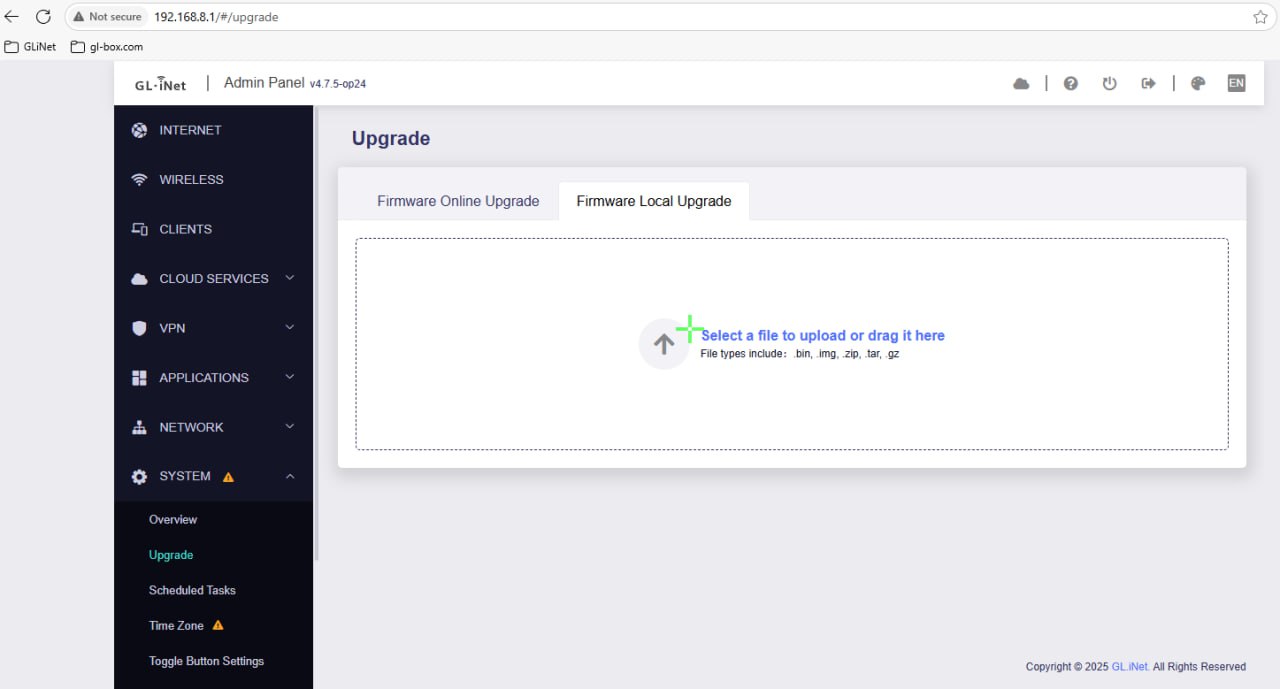
روش آپدیت فریمور از پنل
- وارد پنل وب روتر شوید
- مسیر: SYSTEM → Upgrade → Firmware Local Upgrade
- فایل فریمور را آپلود کنید
- منتظر بمانید تا فرآیند کامل شود
مرحله ۲: اتصال به روتر از طریق SSH
در ترمینال این دستور را اجرا کنید:
ssh root@192.168.8.1مرحله ۳: اجرای دستورات فعالسازی VPN (به ترتیب)
۱) بروزرسانی لیست پکیجها
opkg update۲) تغییر Country Code (رفع محدودیت نسخه چین)
echo US > /tmp/country_code۳) Bind کردن مقدار به مسیر سختافزاری سیستم
mount --bind /tmp/country_code /proc/gl-hw-info/country_code۴) بررسی مقدار اعمال شده
cat /proc/gl-hw-info/country_codeمرحله ۴: دائمی کردن تنظیمات پس از ریبوت (مهم)
چون فایلهای /tmp بعد از ریبوت پاک میشوند، باید این دستورات را در فایل راهاندازی سیستم ذخیره کنیم.
۱) بررسی فایل rc.local
cat /etc/rc.local۲) اضافه کردن دستورات به ابتدای فایل
sed -i '1i\echo US > /tmp/country_code\nmount --bind /tmp/country_code /proc/gl-hw-info/country_code' /etc/rc.local۳) ریبوت روتر
rebootمرحله ۵: بررسی نهایی و فعال شدن WireGuard و OpenVPN
بعد از روشن شدن مجدد روتر:
- وارد پنل مدیریتی شوید
- به بخش VPN بروید
- اکنون باید گزینههای WireGuard و OpenVPN را ببینید
عیبیابی (اگر VPN باز هم نمایش داده نشد)
- یکبار روتر را ریبوت کنید
- مطمئن شوید rc.local بهدرستی ذخیره شده است
- در SSH دوباره مقدار Country Code را چک کنید:
cat /proc/gl-hw-info/country_code - در صورت آپدیت فریمور، ممکن است تنظیمات ریست شوند و لازم باشد مراحل را تکرار کنید
ویدئوی آموزشی کامل (تمام مراحل)
ویدئوی کامل آموزش (آپدیت، SSH، دستورات و بررسی فعال شدن VPN) در این بخش قرار دارد:
سوالات پرتکرار
۱) آیا این روش به روتر آسیب میزند؟
خیر. این تغییر صرفاً نرمافزاری است و معمولاً هیچ آسیبی به روتر وارد نمیکند.
۲) آیا با این روش روتر به نسخه گلوبال تبدیل میشود؟
بله. عملاً روتر مانند نسخه Global رفتار میکند و محدودیتهای نسخه چین برداشته میشود.
۳) بعد از آپدیت فریمور باید دوباره انجام شود؟
ممکن است بله. اگر بعد از آپدیت VPN دوباره پنهان شد، مراحل را تکرار کنید.
FAQ (English)
Q: VPN menu missing on my GL.iNet router. Why?
A: Your router might be a China Version and VPN settings are hidden due to regional restrictions.
Q: Will this enable WireGuard/OpenVPN?
A: Yes, after switching country code to US and making it persistent.
جمعبندی
در این آموزش یاد گرفتیم چگونه:
- روتر GL.iNet را آپدیت کنیم
- محدودیت China Version را رفع کنیم
- Country Code را تنظیم کنیم تا روتر مثل Global شود
- به تنظیمات VPN و پروتکلهای WireGuard/OpenVPN در پنل دسترسی پیدا کنیم
- تنظیمات را بعد از ریبوت دائمی کنیم





اولین نفری باشید که دیدگاهی ثبت میکند!